 Watt2Ride
Hai trovato una presa che non c'è sulla mappa? Ecco come aggiungerla bene
13 ottobre 2026
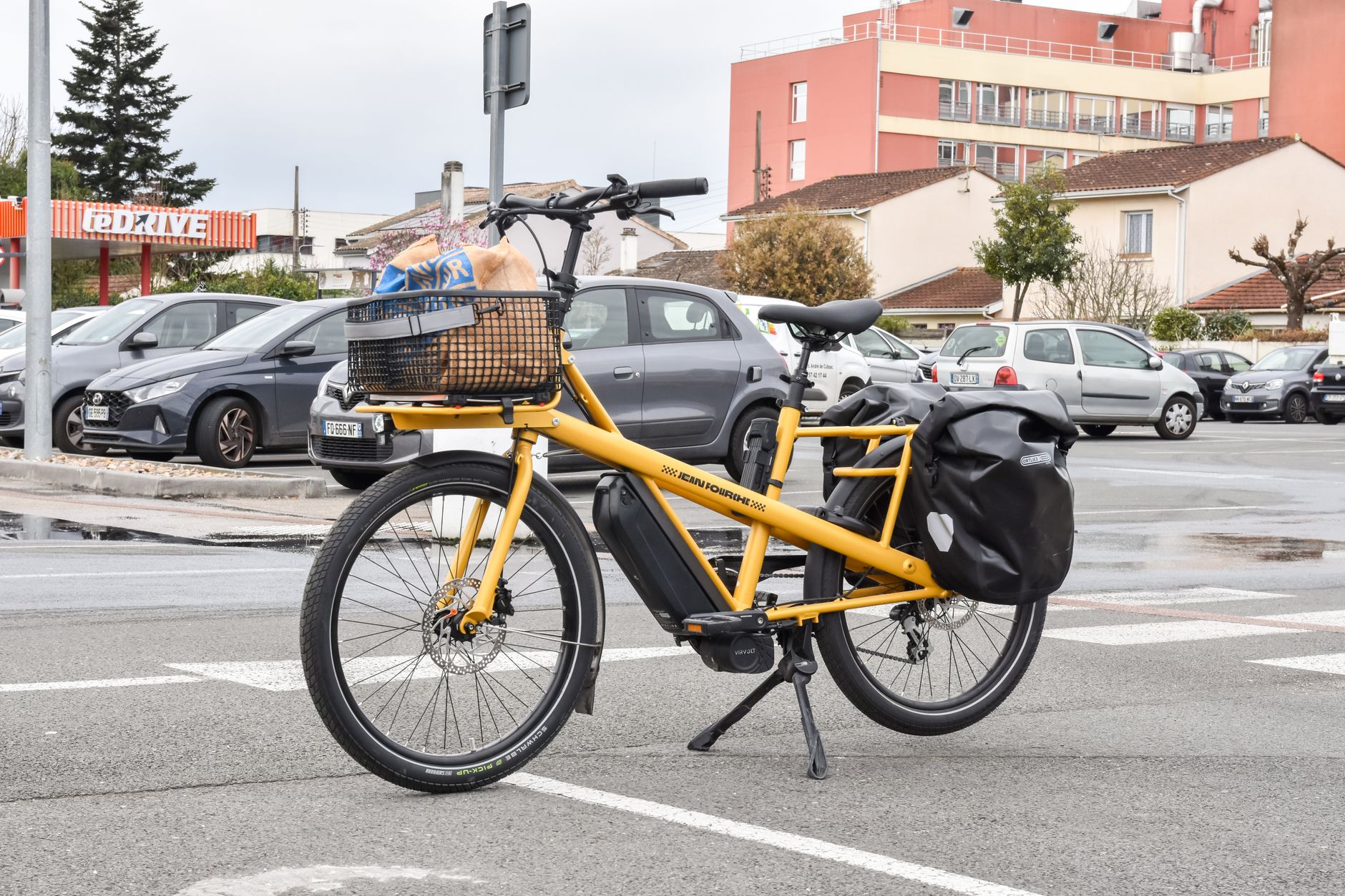
Ti è mai capitato? Sei fermo davanti a un bar, la batteria è scesa più di quanto avresti voluto e chiedi al banco se per caso hanno una presa. Il gestore ti guarda, scrolla le spalle con un sorriso e ti dice "certo, attaccala pure lì dietro". Tiri fuori il telefono, apri la mappa per segnarti il posto per la prossima volta e scopri che quel punto, semplicemente, non esiste ancora su Watt2Ride. Nessun pin, nessuna scheda, niente. Un po' ti dispiace, perché avresti voluto trovarlo già pronto come è successo altre volte, ma soprattutto pensi al prossimo ciclista che passerà di lì con la batteria scarica e, senza saperlo, continuerà dritto cercando un'alternativa più lontana.
Qui la buona notizia è che bastano un paio di minuti per cambiare la situazione, e non serve nessuna competenza tecnica. Nel menu dell'app trovi la voce Aggiungi un punto di ricarica, pensata apposta per momenti come questo. In questo articolo ti raccontiamo come usarla bene, passo dopo passo: cosa controllare prima di inviare la segnalazione, come posizionare il punto con precisione, cosa scrivere nei campi facoltativi e cosa succede dopo che hai premuto Invia. Non è un modulo da riempire di fretta per togliersi il pensiero: è il modo in cui la mappa cresce, ed è esattamente lo stesso meccanismo con cui sono nati moltissimi dei punti che oggi trovi già segnati.
Prima di aggiungere, controlla che non ci sia già
Il primo passo, prima ancora di aprire il modulo, è assicurarsi che quel punto non sia già da qualche parte sulla mappa. Sembra un'ovvietà, ma capita più spesso di quanto pensi: magari il punto c'è, solo che è segnato con l'ingresso sul retro del locale, oppure il pin è leggermente spostato rispetto a dove ti trovi tu in questo momento, e dallo zoom a cui stai guardando la mappa semplicemente non lo vedi. Due pin diversi per la stessa presa non aiutano nessuno: confondono chi pianifica il giro, sdoppiano le recensioni e, alla lunga, rendono la mappa meno affidabile invece che più ricca.
Per controllare con calma hai due strumenti a portata di mano, entrambi nella barra di navigazione in basso. Vicino a me ti mostra subito tutto quello che è già mappato nel raggio di pochi passi da dove ti trovi, comodo proprio nella situazione che abbiamo descritto all'inizio, quando sei fermo davanti al bar col telefono in mano. Cerca ti permette invece di digitare l'indirizzo o il nome della città e spostarti sulla mappa anche se stai pianificando da casa un punto che hai notato durante un giro di qualche settimana fa e che non hai ancora segnalato. Vale la pena anche allontanare un po' lo zoom e guardare l'isolato intero, non solo il punto esatto in cui sei fermo: a volte il pin esiste già, ma un edificio più in là rispetto a dove te lo aspetti.
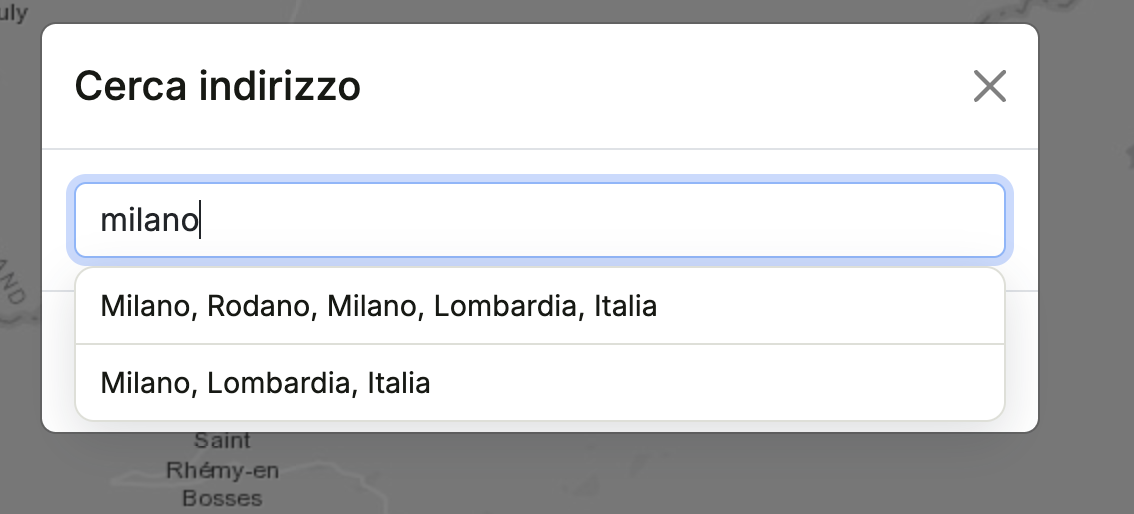
Se dopo questo controllo sei sicuro che il punto manca davvero, allora sì, è il momento giusto per aggiungerlo. E se invece il punto c'è ma trovi qualcosa che non corrisponde, ricordati che per quel caso esiste un altro strumento, il pulsante Suggerisci una modifica sulla scheda del punto stesso: non serve creare un punto nuovo sopra a uno già esistente solo perché un dettaglio è cambiato.
Il posto giusto, al centimetro
Una volta aperto il modulo Aggiungi un punto di ricarica, la parte più importante è anche la più semplice: dire con precisione dove si trova la presa. Il modo più comodo, se sei fisicamente lì sul posto, è il pulsante Usa la mia posizione. L'app ti chiede il permesso di accedere al GPS del telefono e, una volta trovata, ti mostra il margine di errore in metri: qualcosa come "trovata, con un margine di circa otto metri". Se quel margine ti sembra troppo largo, o se il pin è caduto nel cortile a fianco invece che davanti all'ingresso del bar, puoi semplicemente trascinarlo con un dito fino al punto esatto, oppure toccare la mappa dove serve. Ogni piccolo aggiustamento viene segnalato con un messaggio di conferma, giusto per farti sapere che la correzione è stata registrata.
Perché vale la pena perdere trenta secondi su questo dettaglio? Perché chi arriverà dopo di te, magari con pochi chilometri di autonomia rimasti e la luce che sta calando, non avrà voglia di girare per un isolato intero cercando una presa che sulla mappa risulta "da quelle parti". Un punto preciso al metro fa la differenza tra un giro tranquillo e cinque minuti di nervosismo in più. Se invece non sei sul posto in questo momento, magari stai segnalando a mente fresca un punto che hai visto durante il giro di ieri, puoi scrivere l'indirizzo a mano nel campo apposito: l'app prova a localizzarlo da sola, e se non ci riesce te lo dice chiaramente, invitandoti a riprovare con qualche dettaglio in più o a tornare sul posto con il telefono in mano quando puoi.
Com'è, e cosa offre davvero
Più in basso nel modulo trovi la domanda Com'è?, un piccolo spazio per dare una valutazione a stelle, facoltativo ma utile: è lo stesso meccanismo delle recensioni che probabilmente hai già letto su altri punti prima di decidere se allungare il giro, solo che qui sei tu a lasciare la prima impressione a chi verrà dopo. Non serve scrivere un trattato, basta la sensazione onesta del momento: se il gestore è stato gentile, se la presa ha funzionato subito o se hai dovuto chiedere due volte, se il posto è comodo o un po' scomodo da raggiungere con la bici carica.
Subito sotto trovi le Caratteristiche, una serie di voci da selezionare solo se ne sei davvero sicuro: Ricarica rapida, Parcheggio coperto, Aperto 24/7, Con servizio di riparazione. È lo stesso principio di cui parlavamo a proposito del badge della tariffa su un punto già esistente, dove "Tariffa non nota" è onesto mentre indovinare "gratis" senza saperlo non lo è: meglio lasciare una voce non spuntata piuttosto che inventarsela. Se il bar ha semplicemente una presa dietro al bancone, senza niente di particolare, va benissimo anche non spuntare nulla. Ogni voce vera che aggiungi, però, è un'informazione in più per chi deve decidere in pochi secondi se quel punto fa per lui, magari perché viaggia con una cargo carica di spesa e ha bisogno davvero di un posto dove lasciare la bici al coperto mentre la batteria si ricarica.
Due righe bastano, poi tocca a noi
L'ultimo campo è la Descrizione, e qui vale la regola che probabilmente ti aspetti già: due righe concrete valgono più di un paragrafo generico. "Dentro al bar, chiedere al bancone" o "presa sul retro, vicino alla rastrelliera delle bici" sono esattamente il tipo di dettaglio che fa risparmiare tempo a chi arriva dopo e magari non ha voglia di girare intorno all'edificio cercando una spina. Quando sei pronto premi Invia, e da lì in poi la palla passa a noi: ogni segnalazione viene controllata prima di finire sulla mappa pubblica, proprio per evitare che errori o segnalazioni poco chiare confondano chi la userà.
Due dettagli pratici valgono la pena di essere detti, così non ti sorprendono. Per aggiungere un punto serve un account registrato con l'indirizzo email verificato: è un passaggio che richiede un minuto la prima volta e poi non ci pensi più, e serve soprattutto a mantenere la mappa un posto in cui le segnalazioni hanno un minimo di responsabilità dietro. E se in un breve lasso di tempo mandi tante segnalazioni una via l'altra, l'app ti chiede gentilmente di darle un attimo di respiro prima di inviarne altre: non è un muro, è solo un modo per tenere il flusso delle verifiche sotto controllo. Dopodiché non resta che aspettare che controlliamo la segnalazione e la aggiungiamo alla mappa, e la prossima volta che qualcuno si fermerà in quel bar con la batteria scarica, grazie a quei due minuti che hai dedicato oggi non dovrà più scrollare le spalle insieme al gestore chiedendosi come segnare il posto per la volta dopo.